 Skip to content
ANVÄNDNING AV SMARTONE IPTV
För att fortsätta måste du använda en styrningsapp som heter Smart One IPTV. Du kan få den gratis i sju dagar, och därefter betala en engångsavgift på cirka 10 USD för att använda den permanent.
Ladda ner Smart One IPTV-appen från butiken.
När appen är nedladdad, öppna den.
Notera MAC-adressen som visas på skärmen.
Besök nu den här sidan.
Gå till avsnittet kallat “From m3u Playlist URL”. Ange MAC-adressen här. I M3U-fältet lägger du även in den unika IPTV-prenumerations-URL:en (mottagen via e-post efter prenumerationen).
Klicka på “generate”.
Starta om appen, och du bör nu se kanalerna.
ANVÄNDNING AV IPTV SMARTERS PRO
- Denna app är vårt förstahandsval.

- Du kan ladda ner den här
- Logga in med Xtream-koden som skickats till din e-post, och du kan börja använda appen.
- Ladda ner MyIPTVPlayer från Windows Store.
- Gå till Inställningar och välj alternativet "Lägg till ny spellista".
- I avsnittet "Remote Channel List" skriver du ett valfritt namn för listan, och i URL-fältet klistrar du in länken som skickats via e-post.
- Gå tillbaka till Inställningar och välj spellistan med kanaler som du just lagt till.
- Gå till kanalsektionen och njut av tittandet.
Använda Perfect Player
- Ladda ner m3u-länken som skickats via e-post.
- Öppna den nedladdade filen med Perfect Player-appen.
ANVÄNDNING AV XCIPTV
- Ladda ner XCIPTV från Play Store.
- Öppna appen.
- Välj alternativet Xtream Codes API.
- Ange användarnamn, lösenord och API-URL som skickats via e-post.
- Njut av att titta på kanalerna.
ANVÄNDNING AV IPTV SMARTERS PRO
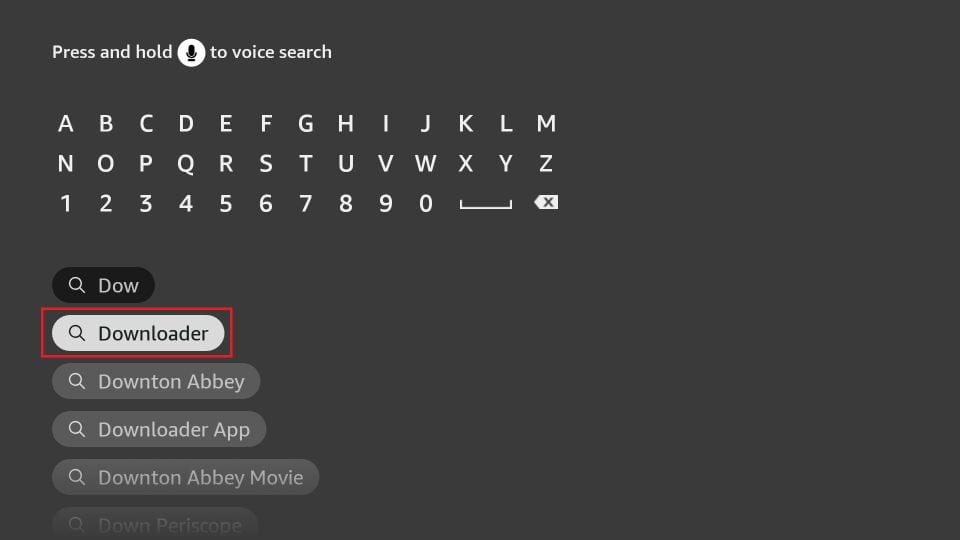
1. Först installerar vi appen Downloader. Denna app hjälper dig att ladda ner IPTV Smarters (eftersom nedladdning via webbläsaren inte är tillåten). 2. På FireStick-startskärmen, välj Sök > Sök.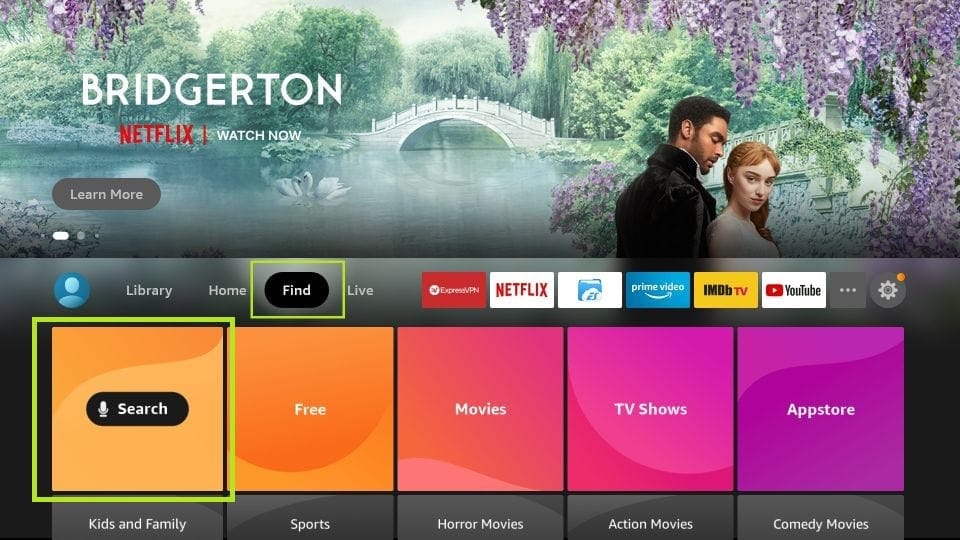 3. Skriv in appnamnet (Downloader), klicka på appen i sökresultatet och ladda ner och installera den.
 4. Gå tillbaka till FireStick-startskärmen och välj Inställningar.
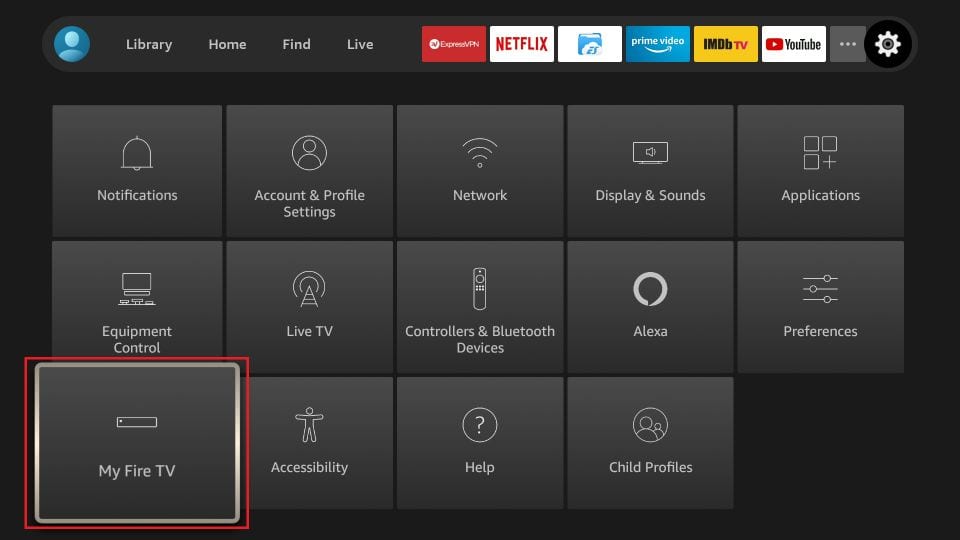
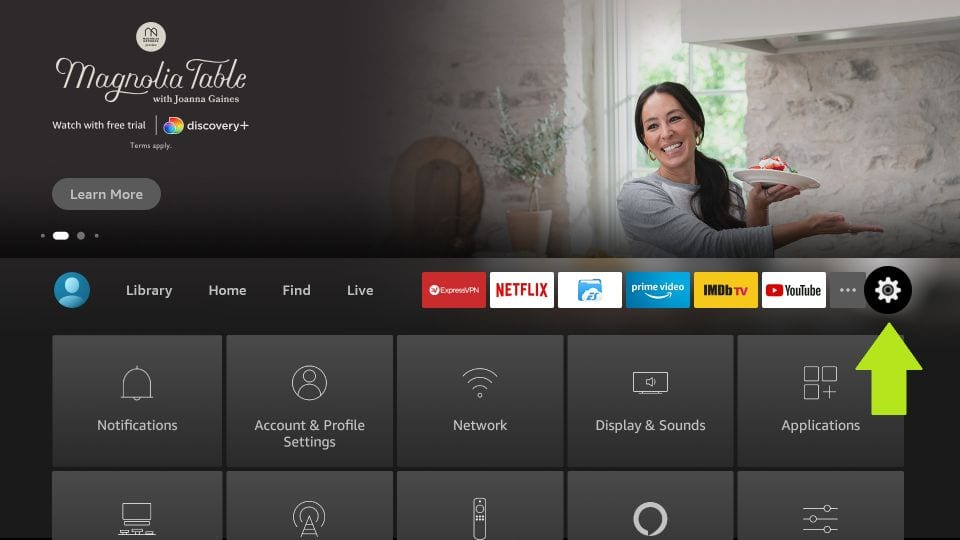 5. Välj Min Fire TV.
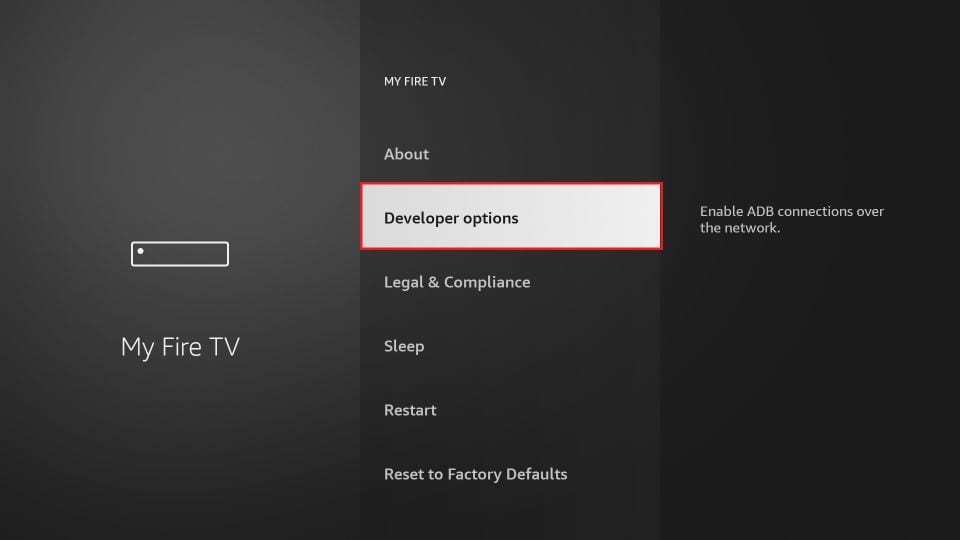
 6. Klicka på Utvecklaralternativ.
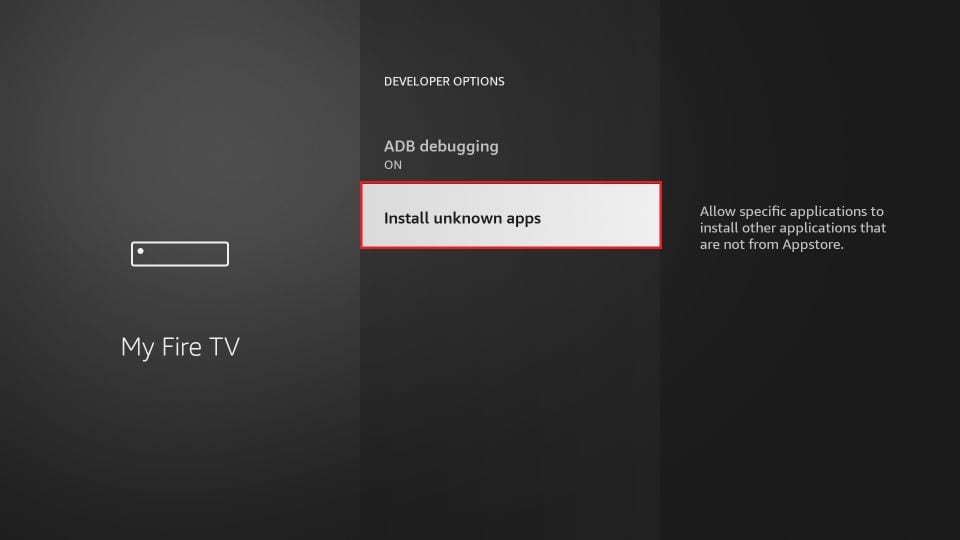
 7. Välj Installera appar från okända källor.
 8. Slå på Downloader.
Nu kan du installera IPTV Smarters och andra tredjepartsappar. Följ dessa steg:
9. Öppna appen Downloader och klicka på URL-fältet där du ser ‘http://’.
8. Slå på Downloader.
Nu kan du installera IPTV Smarters och andra tredjepartsappar. Följ dessa steg:
9. Öppna appen Downloader och klicka på URL-fältet där du ser ‘http://’.
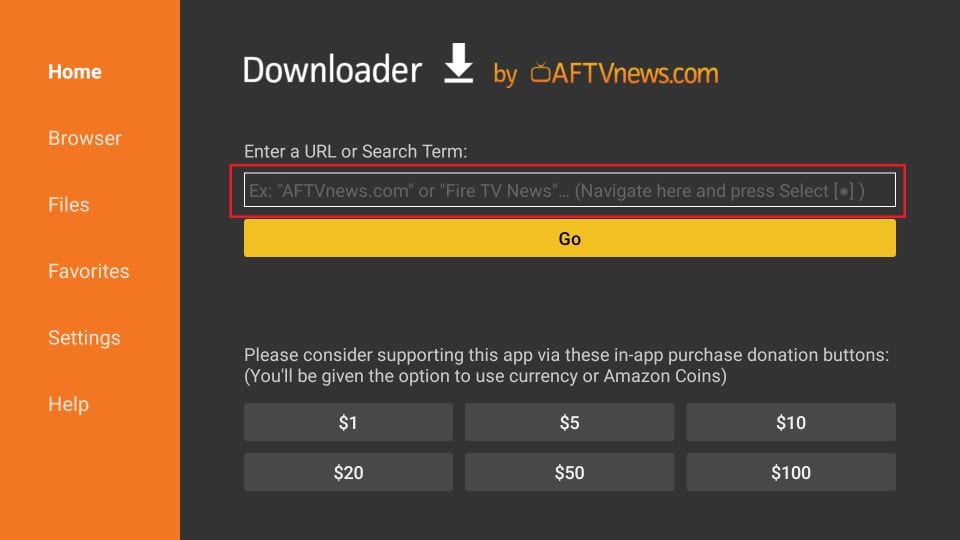 10. Ange denna URL: https://www.iptvsmarters.com/smarters.apk
och klicka på GO.
11. Vänta tills IPTV Smarters har laddats ner på FireStick.
10. Ange denna URL: https://www.iptvsmarters.com/smarters.apk
och klicka på GO.
11. Vänta tills IPTV Smarters har laddats ner på FireStick.
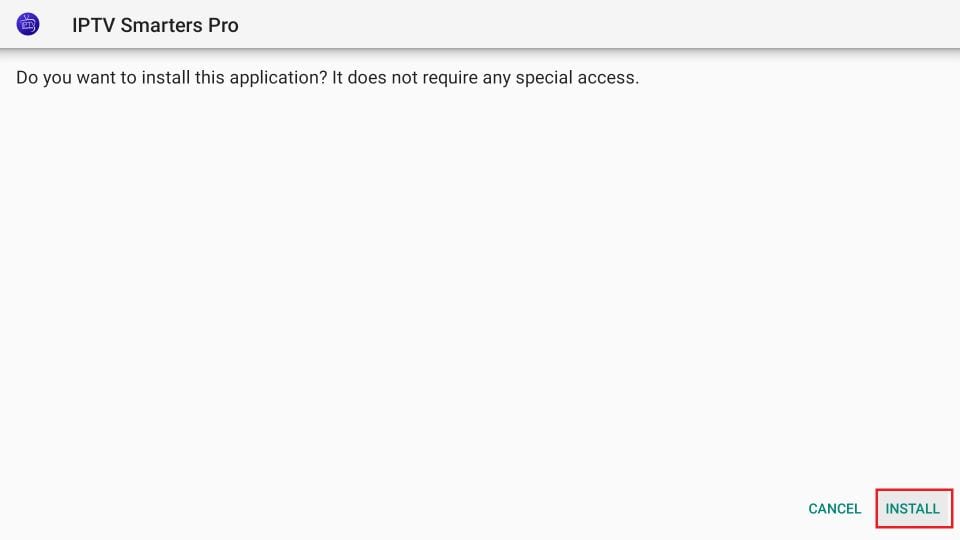
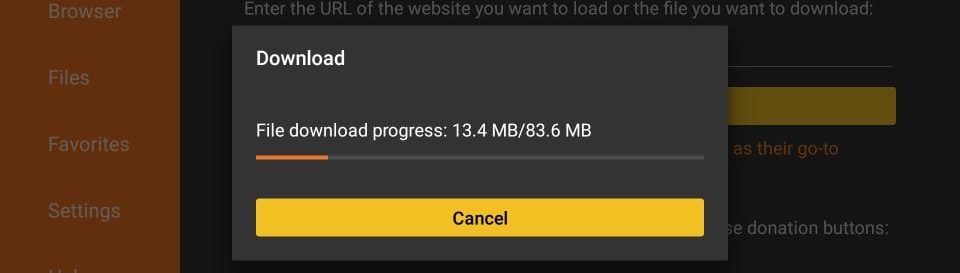 12. När nedladdningen är klar öppnar Downloader APK-filen. Klicka på Installera.
 13. När installationen är klar ser du meddelandet ”App installerad”. Klicka på ÖPPNA för att börja använda IPTV Smarters.
14. Ange Xtream-koden som skickats via e-post för att logga in och få tillgång.
13. När installationen är klar ser du meddelandet ”App installerad”. Klicka på ÖPPNA för att börja använda IPTV Smarters.
14. Ange Xtream-koden som skickats via e-post för att logga in och få tillgång.
ANVÄNDNING AV TIVIMATE IPTV PLAYER
- Gå till Play Store.
- Sök efter Tivimate IPTV Player och ladda ner den.
- Öppna appen.
- Klicka på ”Lägg till spellista”.
- Ange URL:en till din IPTV-prenumeration (skickad via e-post) i avsnittet Spellista-URL.
- Klicka på OK och vänta tills kanalerna laddats.
Anslut MAG-enheten till internet och följ sedan dessa steg.
- Gå till Inställningar > Systeminställningar > Servrar > Portaler.
- Ställ in “IPTV Beast” som Portal 1.
- I URL-fältet för Portal 1, ange URL:en som skickats till din e-post.
- Lämna Portal 2:s namn tomt.
- Lämna URL-fältet för Portal 2 tomt.
- Spara inställningarna.
- Starta om enheten.
- Efter omstarten kommer du att kunna se kanallistan.
ANVÄNDNING AV IPTV SMARTERS PRO
- Denna app är vårt förstahandsval.
- Du kan ladda ner den från App Store.
- Om du inte hittar den i butiken, ladda ner den här.
- Efter installation, välj inloggning via Xtream Codes API (XC API) och logga in med användarnamn, lösenord och URL som du fått.
ANVÄNDNING AV CLOUD STREAM IPTV PLAYER
- Gå till App Store och ladda ner Cloud Stream IPTV Player.
- Öppna appen.
- Klicka på ikonen med "tre streck" längst upp till vänster.
- Klicka på "+" längst ner till vänster.
- Klicka på "ladda m3u-fil".
- Välj "ladda m3u från internet".
- Lägg till URL:en för IPTV-prenumerationen som skickats via e-post.
ANVÄNDNING AV IPLAY TV
- Gå till App Store och ladda ner iPlay TV.
- Lägg till URL:en för IPTV-prenumerationen som skickats via e-post.
- Nu kommer du att kunna se kanallistan.
ANVÄNDNING AV GSE SMART IPTV PRO
- Gå till App Store och ladda ner GSE SMART IPTV Pro.
- Acceptera EULA-villkoren.
- Välj inställningar längst upp till vänster på skärmen.
- Hitta menyn "Remote Playlists".
- Klicka på "+"-knappen.
- Ange URL:en för IPTV-prenumerationen och välj alternativet att lägga till m3u URL.
ANVÄNDNING AV KODI KRYPTON 17
- Starta Kodi-appen.
- Klicka på "TV" i vänstermenyn.
- Klicka på "Add-on Browser".
- Välj "PVR IPTV Simple Client".
- Klicka på "Konfigurera".
- Välj "Allmänt".
- Ange URL:en för IPTV-prenumerationen.
- Vänta en stund tills meddelanden om att kanalerna laddats visas.
- Du måste gå till Enigma 2 för att få adressen.
- Gå tillbaka till datorn och ladda ner programmet Putty.
- Öppna Putty och följ stegen nedan.
- Ange den kopierade IP-adressen och sätt Port till 23. Ställ in anslutningstypen på Telnet. Klicka sedan på Öppna.
- Standardlösenordet bör vara "root".
- Kopiera raden med URL-adressen.
- Använd höger musknapp och tryck sedan på Enter.
- Skriv "reboot" på skärmen och tryck Enter. Enheten startar om.
- Här är installationsinstruktionerna för Openbox:
- Öppna webbläsaren.
- Ange M3U-URL:en i webbläsaren.
- Du kommer att uppmanas att spara filen.
- Klicka på Spara som och ge filen valfritt namn.
- Kopiera filen till ett USB-minne. Anslut sedan USB-minnet till Openbox.
- Ta fjärrkontrollen och följ stegen nedan.
- Gå till menyn.
- Gå till Lokala nätverksinställningar.
- Gå till Nätverksapplikationer.
- Välj IPTV Palace.
- Tryck på den gula knappen för att läsa från USB-minnet.
- Ett meddelande om framgång visas på Openbox-skärmen.

